
Funktion
KI-Rendering
KI-Rendering ermöglicht es Architekten und Designern, 2D-Ansichtszeichnungen oder Grundrisse in fotorealistische Bilder umzuwandeln – in der Regel in 10–30 Sekunden, ohne 3D-Modellierung und ohne Rendering-Software. Zeichnung hochladen, gewünschten Stil beschreiben, und Archvisio erzeugt ein Rendering, das Sie direkt im Browser prüfen können.
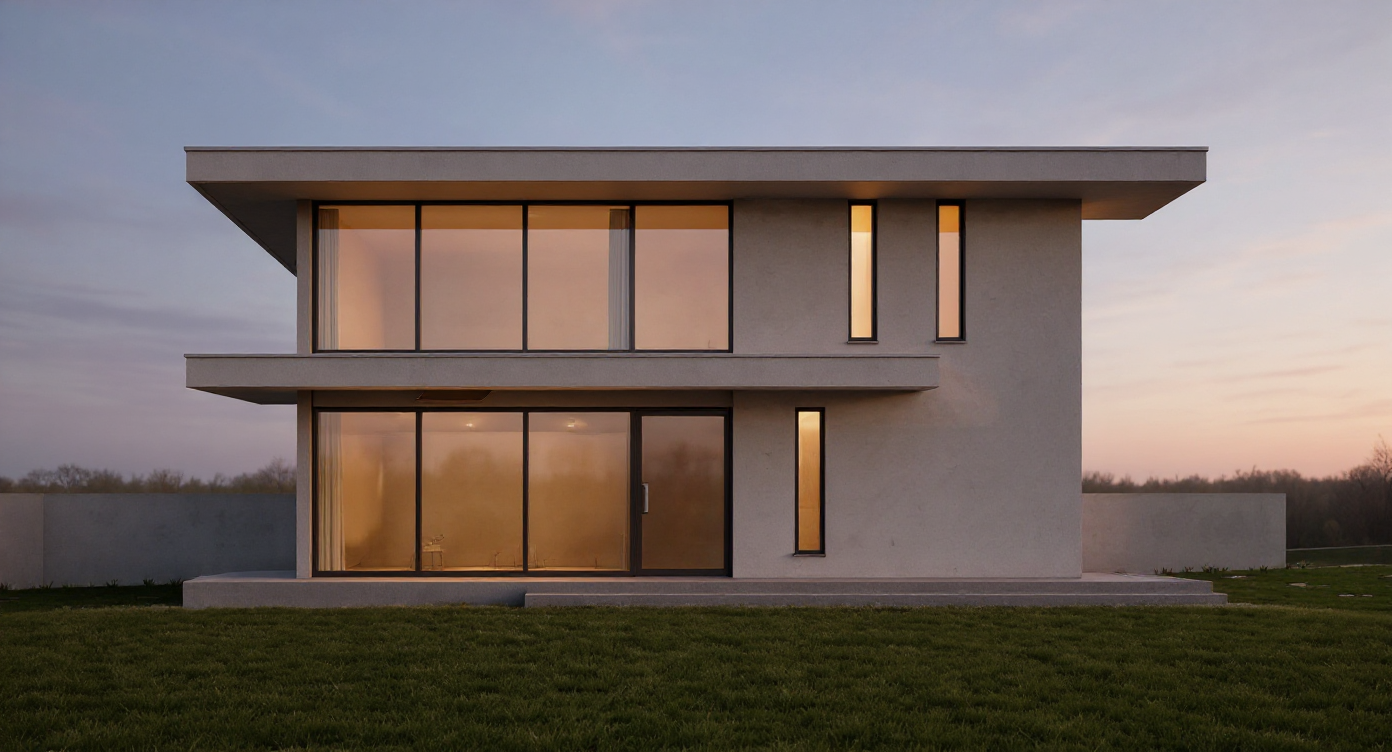
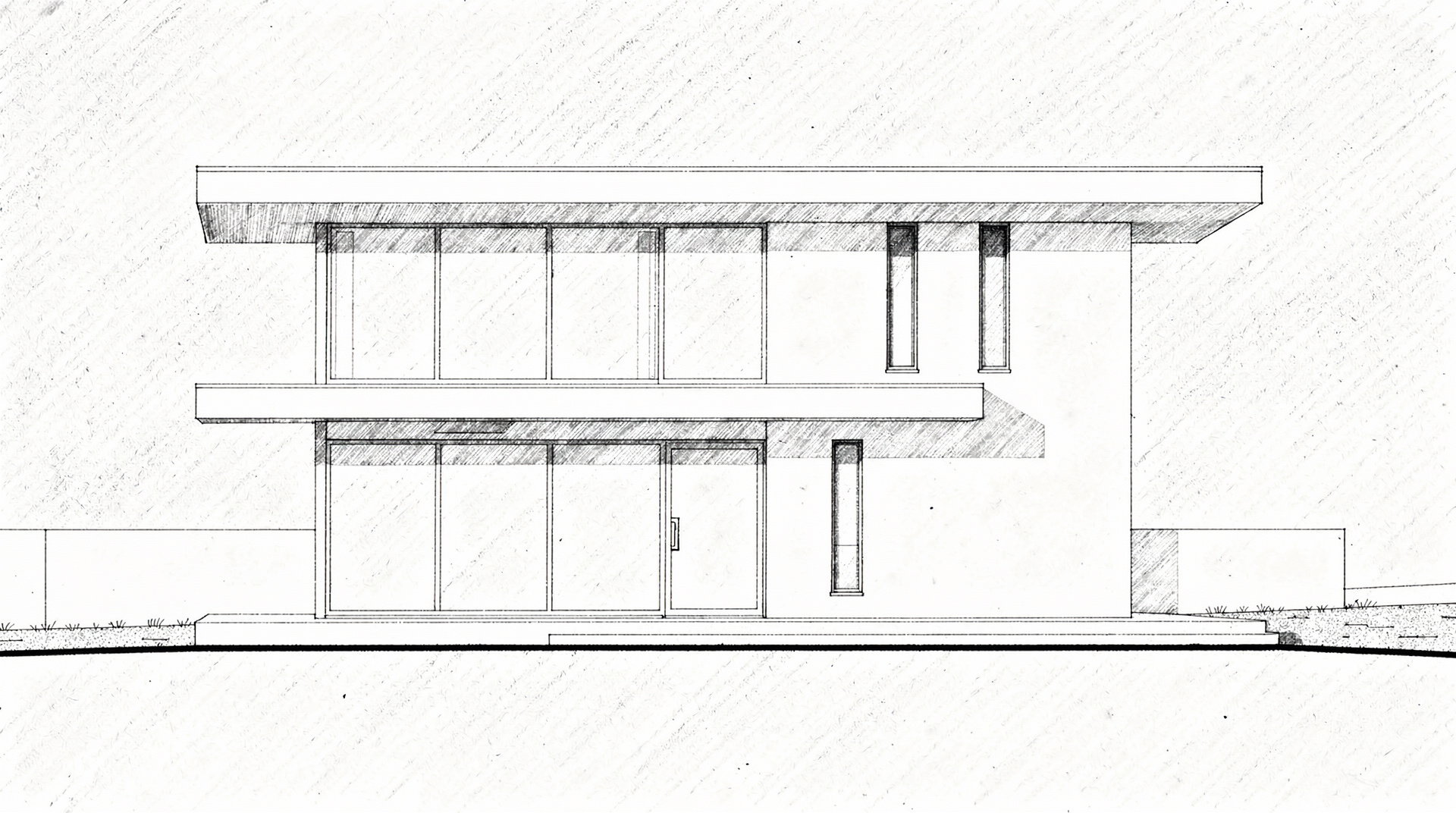 AnsichtszeichnungKI-Rendering
Vorteile
Was können Sie mit KI-Rendering tun?
Keine 3D-Modellierung erforderlich
Überspringen Sie den zeitaufwendigen Schritt der 3D-Modellierung. Archvisio arbeitet direkt mit Ihren 2D-Zeichnungen und macht daraus fotorealistische Renderings.
Stile erkunden, ohne neu zu zeichnen
Beschreiben Sie einen Stil in Worten – „Nordic Timber“, „Haussmann-Stein“, „zeitgenössisches Landhaus“ – oder speichern Sie eigene Voreinstellungen. Probieren Sie Gestaltungsrichtungen aus, ohne neu zu zeichnen.
Auflösung bis 4K
Renderings starten bei 1K, erreichen auf mehreren Modellen bis zu 2K und auf Nano 2 bis zu 4K (für mehr Credits); ein Upscaler geht darüber hinaus. Fotorealistische Beleuchtung, Materialien und Umgebung – bereit für Präsentation und Angebotsmappe.
Schnell iterieren
Prompt verfeinern, Stil wechseln und erneut auf „Generieren“ klicken – die meisten Renderings brauchen 10–30 Sekunden (jeder Durchlauf verbraucht Credits). In einer Stunde passen weit mehr Iterationen als in einen Tag traditionelles Rendering.
So funktioniert es
Wie funktioniert KI-Rendering?
- 1
Zeichnung hochladen
Laden Sie ein Foto, einen Scan oder ein PDF Ihrer Ansichtszeichnung oder Ihres Grundrisses hoch – JPG, PNG, WebP, TIFF oder PDF bis 50 MB. Bei einem PDF wählen Sie die Seiten aus (Pro-Ansicht). DWG und DXF werden nicht unterstützt: Exportieren Sie CAD-Zeichnungen zuerst als PDF oder Bild.
- 2
Gewünschtes Ergebnis beschreiben
Beschreiben Sie Stil, Materialien, Tageszeit und Umgebung per Prompt – zum Beispiel „Nordic Timber, bedecktes Licht“ – oder starten Sie mit einer Voreinstellung wie Photorealistic, Sketch oder Cinematic. Eigene Voreinstellungen können Sie speichern. Die KI nutzt Ihre Zeichnung und Ihren Prompt gemeinsam.
- 3
Generieren und prüfen
Archvisio sendet Ihre Eingaben an ein Bildmodell – automatisch gewählt (Auto) oder von Ihnen – und liefert ein Rendering, in der Regel in 10–30 Sekunden; manche Modelle brauchen bis zu 90. Prüfen Sie das Ergebnis direkt im Browser.
- 4
Bewerten, speichern oder erneut generieren
Markieren Sie Ihre besten Renderings mit einem Stern, laden Sie sie als JPEG herunter oder klicken Sie erneut auf „Generieren“ für eine weitere Variation (jeder Durchlauf verbraucht Credits). Jedes Rendering wird automatisch in Ihrem Projekt gespeichert.
Anwendungsfälle
Wer nutzt KI-Rendering?
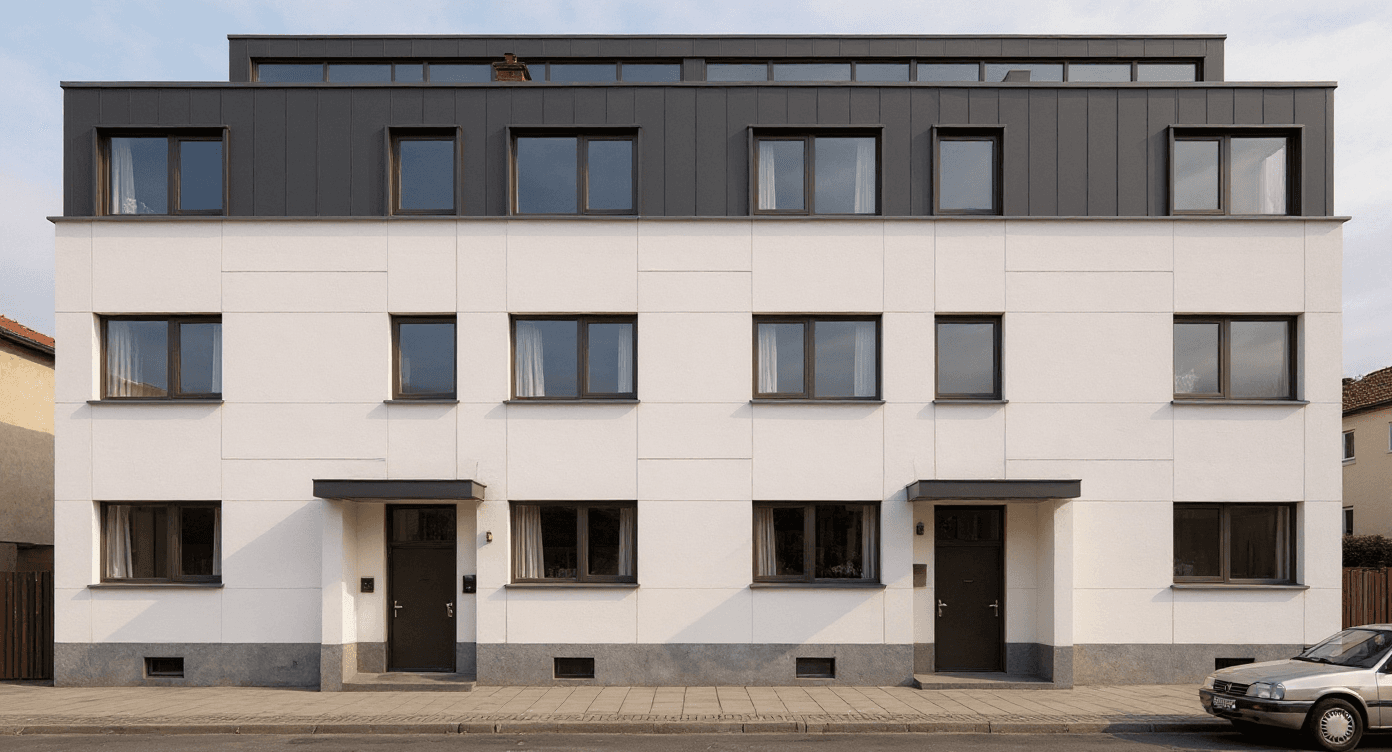
Sanierungsvorschläge
Zeigen Sie Kunden, wie eine Fassadensanierung aussehen wird, bevor ein einziger Stein bewegt wurde. Generieren Sie fotorealistische Vorher/Nachher-Visuals aus bestehenden Fotos und Zeichnungen.
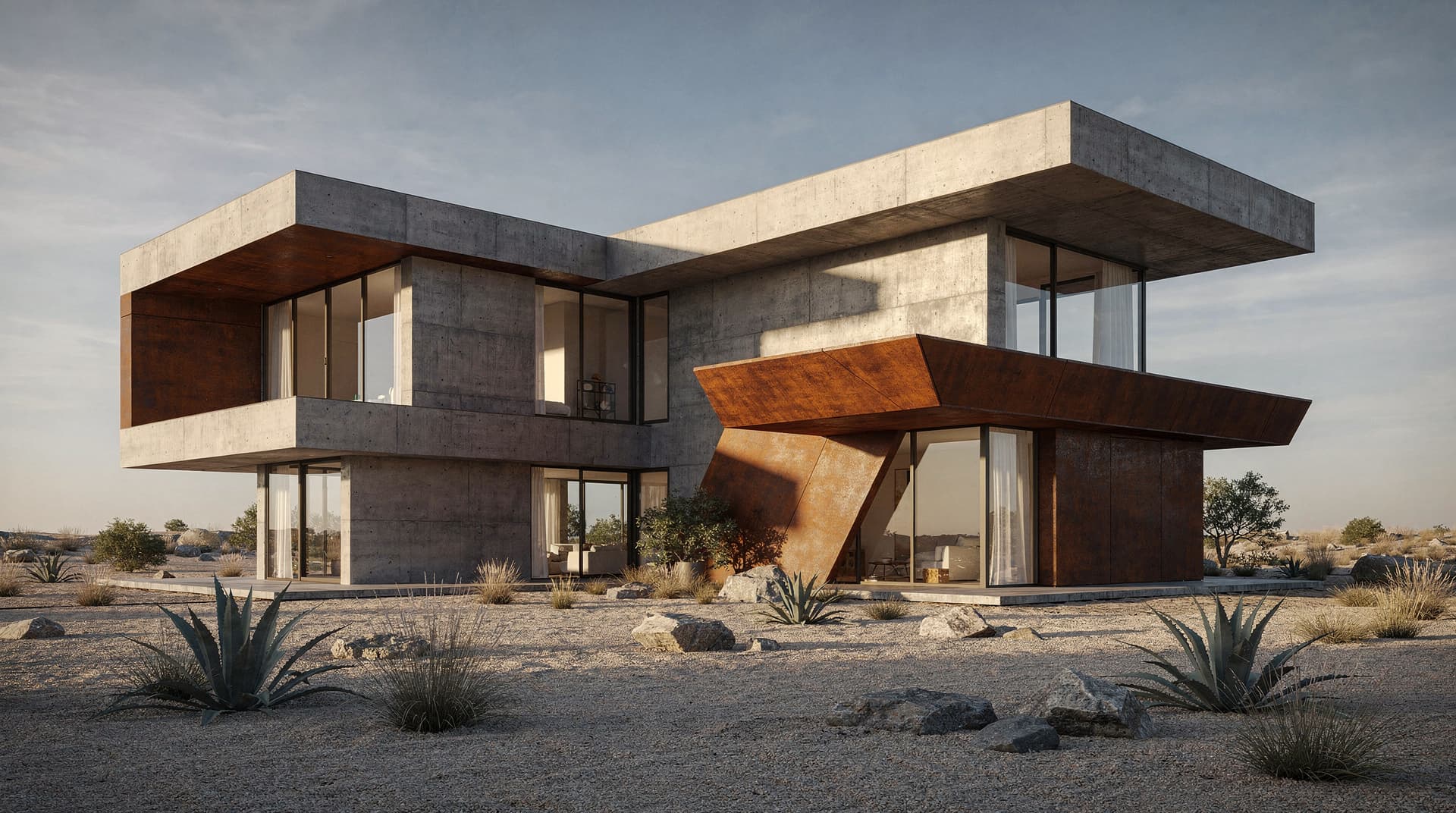
Frühe Entwurfserkundung
Testen Sie mehrere Gestaltungsrichtungen in der Zeit, die früher für die Modellierung einer einzigen nötig war. Stimmen Sie sich mit Kunden bereits in der Konzeptphase ab.
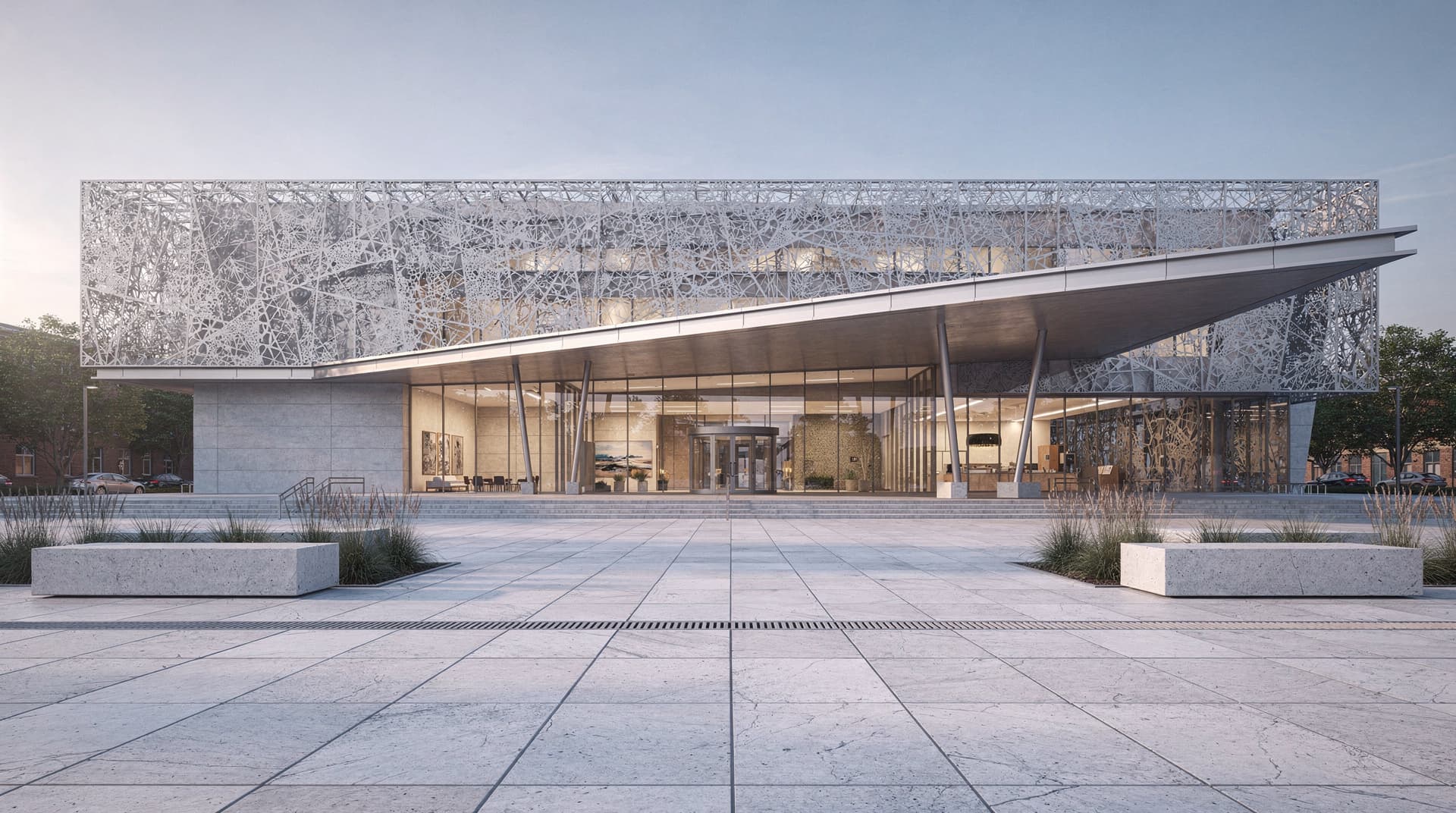
Wettbewerbs- und Pitchbewerbungen
Erstellen Sie Renderings für Wettbewerbsboards und Pitchdecks ohne Outsourcing an ein Visualisierungsstudio. Stil und Komposition steuern Sie über Zeichnung und Prompt.
Mehr entdecken
Verwandte Funktionen
Funktion
Multi-Referenz-Rendering
Zeichnungen, Geländefotos, Stilreferenz und Materialien in einem Rendering kombinieren
Funktion
Fassaden-Editor
Materialien, Farben und Verkleidungen auf jedem Rendering in Sekunden ändern
Funktion
Projektsitzungen
Jedes Rendering und jede Prompt-Version, in Ihrem Projekt gespeichert